









Wie erstelle ich eine Facebook-Geschäftsseite? - Schrittweise Anleitung für 2026


Ihr persönliches Facebook-Profil hat ein Limit von 5.000 Freunden und keine Marketingtools. Eine Unternehmensseite hat eine unbegrenzte Anzahl an Followern, Werbemöglichkeiten und Analysen.
Um Ihnen eine Vorstellung davon zu geben, wie Sie eine Facebook-Unternehmensseite erstellen können, sehen Sie sich hier Ihre wichtigsten Bemühungen an:
Sie benötigen ungefähr 15 Minuten, buchstäblich 0$, und keine technischen Fähigkeiten, um eine Facebook-Unternehmensseite zu erstellen.
Pronto para aumentar rapidamente a sua presença no Facebook? Aumente o seu alcance, a visibilidade das suas publicações e o engajamento instantaneamente com o SocialPlug.
Über eine Facebook-Seite können Sie Anzeigen schalten, Bewertungen sammeln und Geschäftsinformationen (Öffnungszeiten, Dienstleistungen, Geschäft) anzeigen. Außerdem können mehrere Personen eine Seite über verschiedene Rollen steuern.
- ▶ Wie Sie Ihre Seite richtig einrichten (zum allerersten Mal)
- ▶ Welche Einstellungen Ihre Sichtbarkeit direkt beeinflussen
- ▶ Wie Sie von Anfang an mit dem Algorithmus von Facebook „befreundet“ sind
- ▶ Welche Kennzahlen Sie verfolgen sollten (und welche Sie ignorieren können)
Und ein paar Dinge, die Sie unterwegs benötigen werden. Lass uns deine Seite erstellen.
Was ist eine Facebook-Unternehmensseite und warum benötigen Sie eine?
Eine Facebook-Unternehmensseite ist Ihre offizielle Präsenz auf der 3-Milliarden-Nutzer-Plattform von Facebook.
Sie sind kostenlose, anpassbare Bereiche für Marken, Organisationen und Kreative. Hier postest du Inhalte, schaltest Werbung, antwortest auf Nachrichten und konvertierst
scrollt zu Kunden.
Öffentliches Engagement ist der Kern einer Unternehmensseite. Mithilfe von Meta-Tools können Sie Beiträge bewerben, Anzeigen schalten, Erkenntnisse sammeln und sogar Produkte verkaufen.
Wofür wird eine Facebook-Geschäftsseite verwendet?
- ▶ Eine professionelle öffentliche Präsenz zu haben
- ▶ Eine bessere Auffindbarkeit zu erzielen
- ▶ Eine eigene erreichbare Audience aufzubauen (ohne vom Instagram-Algorithmus abhängig zu sein)
- ▶ Updates, Events und Aktionen mit ihrem Publikum zu teilen
- ▶ Mit Kundinnen und Kunden zu kommunizieren
- ▶ Zielgerichtete Werbung über den Facebook Ads Manager zu schalten
- ▶ Die Performance mit Page Insights und der Meta Business Suite zu analysieren
Vorteile einer Facebook-Geschäftsseite
- ▶ Eine Online-Präsenz zu haben, ohne eine Website zu benötigen
- ▶ Bestimmte Zielgruppen basierend auf Standort, Alter, Interessen und Verhalten zu erreichen. Außerdem können Sie Seitenbesucher tracken und ihnen später Werbung anzeigen.
- ▶ Die Kommunikation mit Kunden über den direkten Messenger-Chat aufrechtzuerhalten
- ▶ Durch Gruppen und interaktive Inhalte loyale Follower zu gewinnen
- ▶ Auf detaillierte Kennzahlen zu Engagement, Reichweite und Zielgruppe zuzugreifen
- ▶ Eine Verbindung zu Instagram und WhatsApp herzustellen, um das Markenmanagement zentral zu halten
Wer kann eine Facebook-Unternehmensseite erstellen?
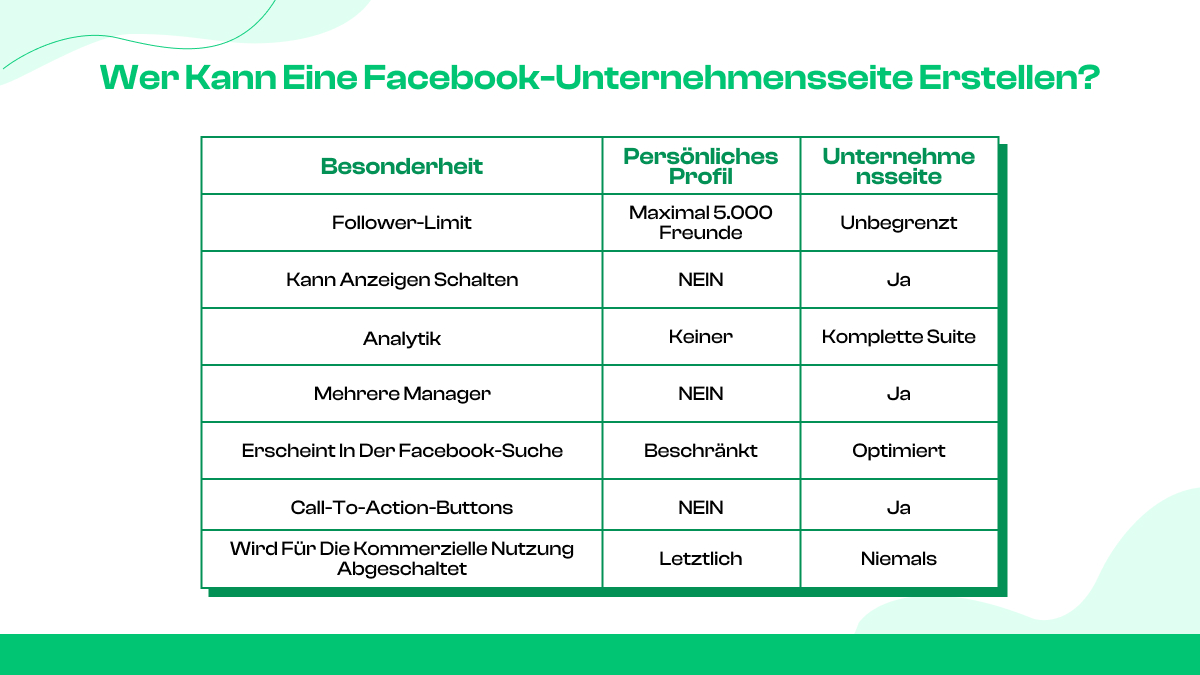
- ▶ Eine verifizierte E-Mail-Adresse oder Telefonnummer in Ihrem persönlichen Profil
- ▶ Keine Sperrung oder Einschränkung Ihres Kontos
- ▶ Nicht mehr als 15 Minuten Zeit
Das war's. Keine Gewerbeanmeldung, Steuernummer oder LLC erforderlich. Einfach klicken und bauen.
Wie erstelle ich eine Facebook-Geschäftsseite? - Schrittweise Einrichtung
Lassen Sie uns nun die schrittweise Anleitung durchgehen, wie Sie eine Unternehmensseite auf Facebook erstellen können.
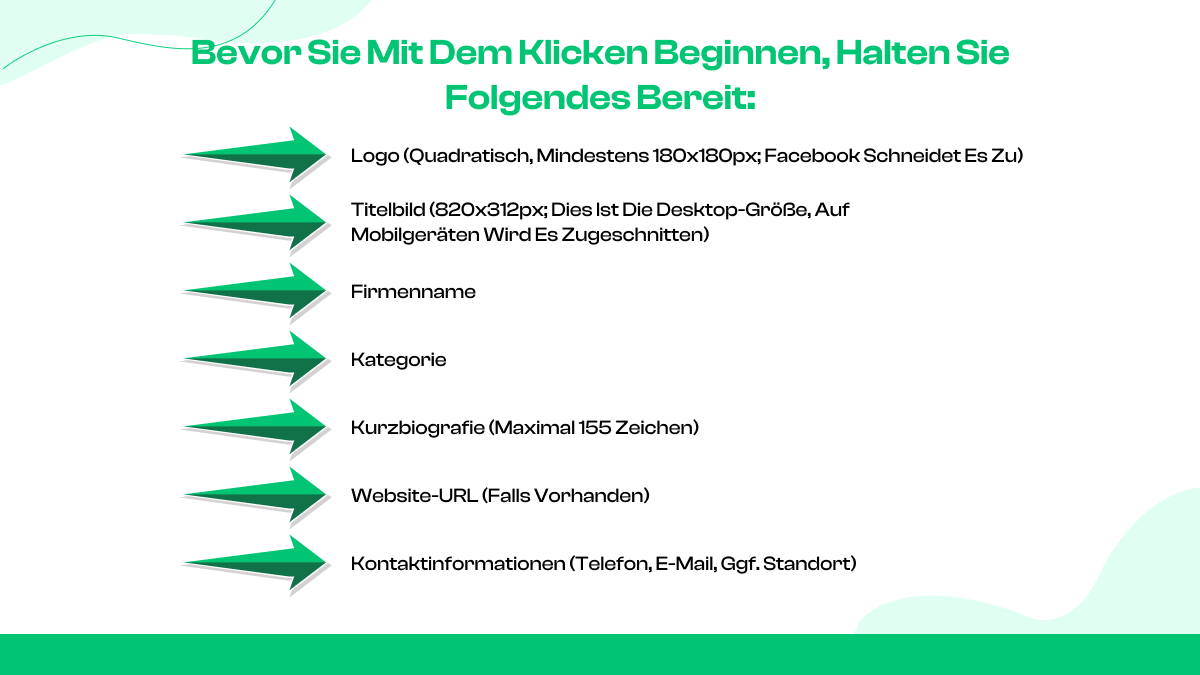
- ▶ Logo (quadratisch, mindestens 180x180px; Facebook schneidet es zu)
- ▶ Titelbild (820x312px; Desktop-Größe, mobil wird zugeschnitten)
- ▶ Unternehmensname (genau so, wie er erscheinen soll; eine kostenlose Änderung möglich)
- ▶ Kategorie (schauen Sie bei Mitbewerbern, welche Kategorien sie nutzen)
- ▶ Bio (max. 155 Zeichen)
- ▶ Website-URL (falls vorhanden)
- ▶ Kontaktinformationen (Telefon, E-Mail, Standort falls zutreffend)
Wie erstelle ich eine Facebook-Unternehmensseite von einem Desktop aus?
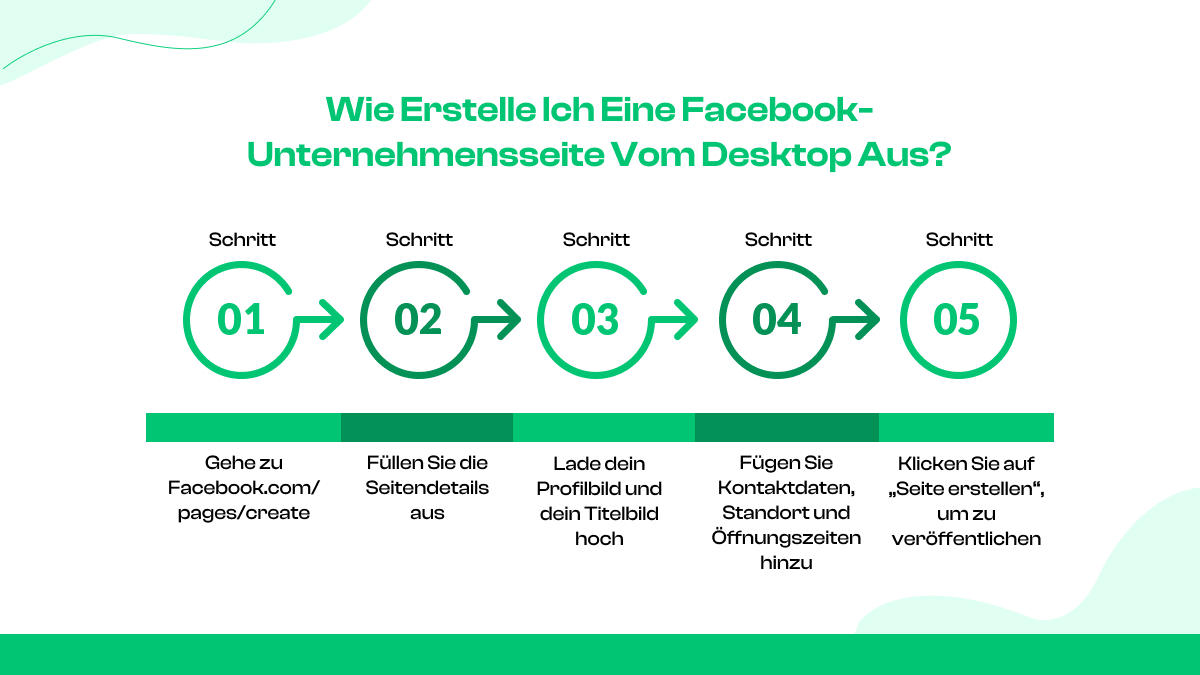
Auf deinem Desktop:
- ▶ Öffnen Sie Ihr persönliches Facebook-Profil und finden Sie in der linken Seitenleiste den Bereich „Seiten“
- ▶ Klicken Sie auf „Neue Seite erstellen“ oder öffnen Sie den Direktlink: facebook.com/pages/create
- ▶ Geben Sie Ihrer Seite einen Namen
- ▶ Wählen Sie eine Kategorie für Ihr Unternehmen (z. B.: „Restaurant“, „Beratungsdienst“, „Bekleidungsgeschäft“)
-
▶
Fügen Sie eine kurze Beschreibung hinzu, die erklärt, was Sie tun. Die beste Formel lautet:
[Standort + USP] + [Was Sie verkaufen] + [Wie man kaufen kann]
- ▶ Wählen Sie ein klares Profilfoto. PNG mit transparentem Hintergrund sieht am saubersten aus
- ▶ Fügen Sie ein Titelbild hinzu, das Ihre Marke widerspiegelt
- ▶ Verwenden Sie optimierte Grafiken (180×180 px für das Profilbild, 820×312 px für das Titelbild)
Sie haben keinen Designer? Benutzen Canvas Vorlage "Facebook-Titelbild“ (kostenlos).
Im Bereich „Info“ –
- ▶ Geben Sie Ihre Kontaktinformationen an, wie Telefonnummer, Website und E-Mail
- ▶ Falls Sie einen physischen Standort haben, geben Sie die Geschäftsadresse an
- ▶ Tragen Sie Ihre Öffnungszeiten ein, falls zutreffend
Diese helfen Ihren lokalen Kunden, Sie leicht zu finden.
Schritt 5 — Klicken Sie zum Veröffentlichen auf „Seite erstellen“
Jetzt müssen Sie nur noch auf die Schaltfläche „Seite erstellen“ klicken.
- ▶ Ihre Seite ist sofort öffentlich (aber noch nicht auffindbar; das werden wir gleich verbessern)
- ▶ Sie werden automatisch als Administrator zugewiesen
- ▶ Facebook könnte Sie dazu auffordern, Freunde einzuladen (überspringen Sie das vorerst – das machen wir später strategisch)
Wie erstelle ich eine Facebook-Unternehmensseite mit der mobilen Facebook-App?
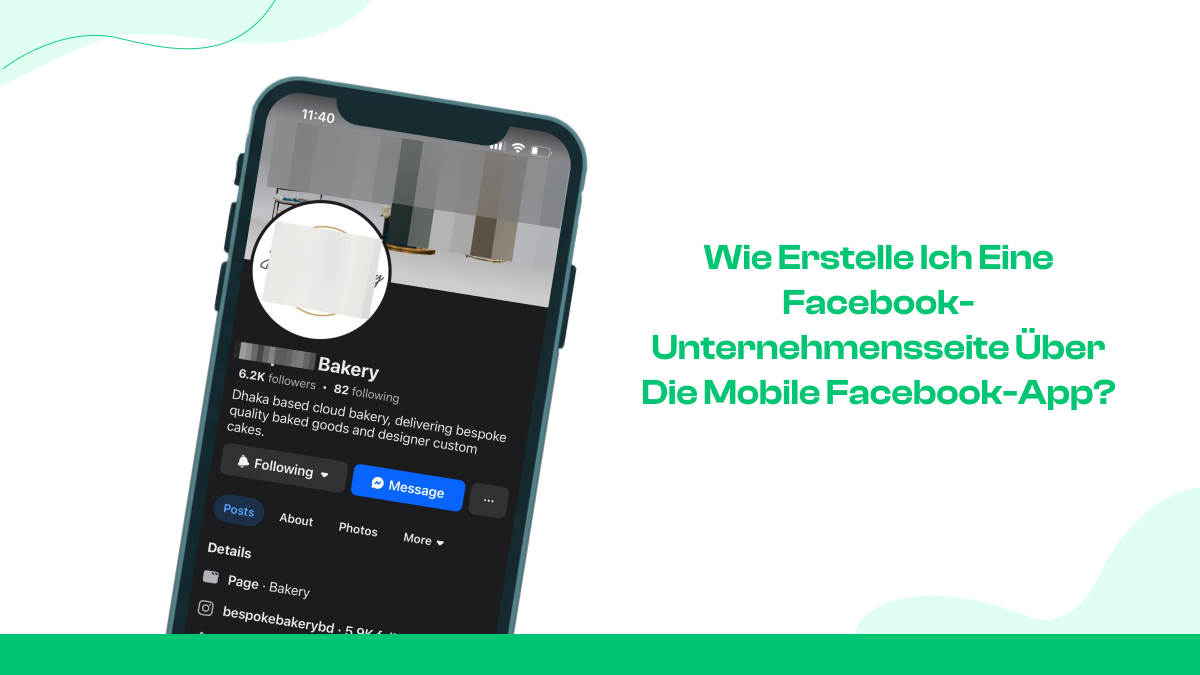
- ▶ Tippen Sie auf das „☰“-Menü, wählen Sie Seiten → Erstellen
- ▶ Wählen Sie „Unternehmen oder Marke“ und tippen Sie anschließend auf „Erste Schritte“
- ▶ Fügen Sie einen Seitennamen hinzu
- ▶ Wählen Sie eine Geschäftskategorie aus
- ▶ Fügen Sie eine Geschäftsbeschreibung hinzu
- ▶ Laden Sie Profil- und Titelbilder hoch; verwenden Sie mobilfreundliche Grafiken
- ▶ Geben Sie Details wie Kontaktinformationen, Standort und Öffnungszeiten ein
- ▶ Tippen Sie auf „Seite erstellen“
Wie verbinde ich meine Seite mit der Meta Business Suite?
- ▶ Gehen Sie am Desktop zu Facebook Business
- ▶ Oder laden Sie die Meta Business Suite App herunter
- ▶ Gehen Sie zu Einstellungen → Konten → Seiten
- ▶ Klicken Sie auf „+ Hinzufügen“ und wählen Sie „Seite hinzufügen“, wenn sie bereits existiert, oder „Seite erstellen“, falls noch nicht vorhanden
- ▶ Wählen Sie die Seite aus, die Sie verbinden möchten
- ▶ Weisen Sie Teammitgliedern Berechtigungen zu, z. B. als Administratoren, Redakteure oder weitere Rollen
Wie passe ich meine Facebook-Geschäftsseite an und optimiere sie?
Der nächste Schritt besteht darin, Ihre Unternehmensseite zu personalisieren und zu optimieren.
Wie füge ich einen Nutzernamen (Page Handle) auf Facebook hinzu?
Dein Nutzername ist dein @handle. Er erscheint in deiner URL und wenn Leute dich taggen.
- ▶ Gehen Sie zu Ihrer Seite → Einstellungen → Allgemeine Seiteneinstellungen
- ▶ Unter „Benutzername“ klicken Sie auf Bearbeiten
- ▶ Geben Sie einen eindeutigen Handle ein, der Ihre Marke widerspiegelt (keine Symbole oder Leerzeichen)
- ▶ Halten Sie ihn, wenn möglich, identisch mit Ihrem Instagram-Handle. Das erleichtert Cross-Promotion.
- ▶ Nach der Genehmigung wird er Teil Ihrer individuellen Seiten-URL
Wie erstelle ich eine benutzerdefinierte URL für Ihre Unternehmensseite?
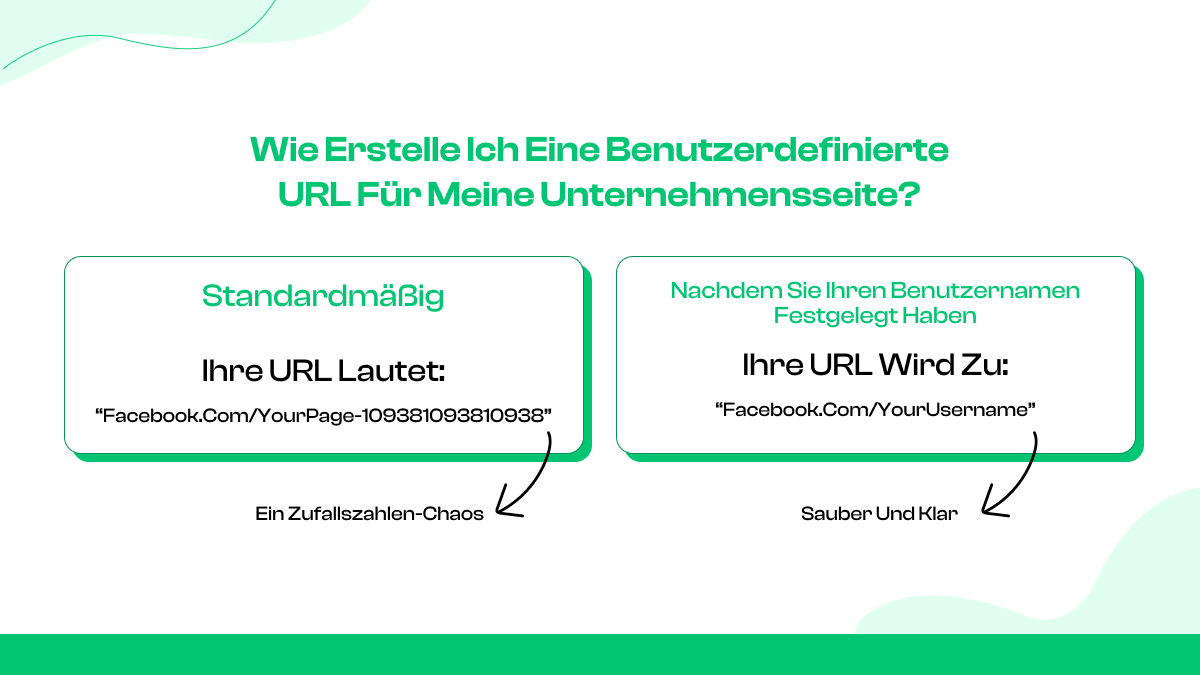
Standardmäßig lautet deine URL „facebook.com/yourpage-109381093810938“; ein zufälliges Zahlenchaos.
Nachdem du deinen Nutzernamen festgelegt hast, lautet deine URL: „facebook.com/yourusername“
Wie schreibe ich einen perfekten „Über uns“ -Abschnitt und eine perfekte Beschreibung?
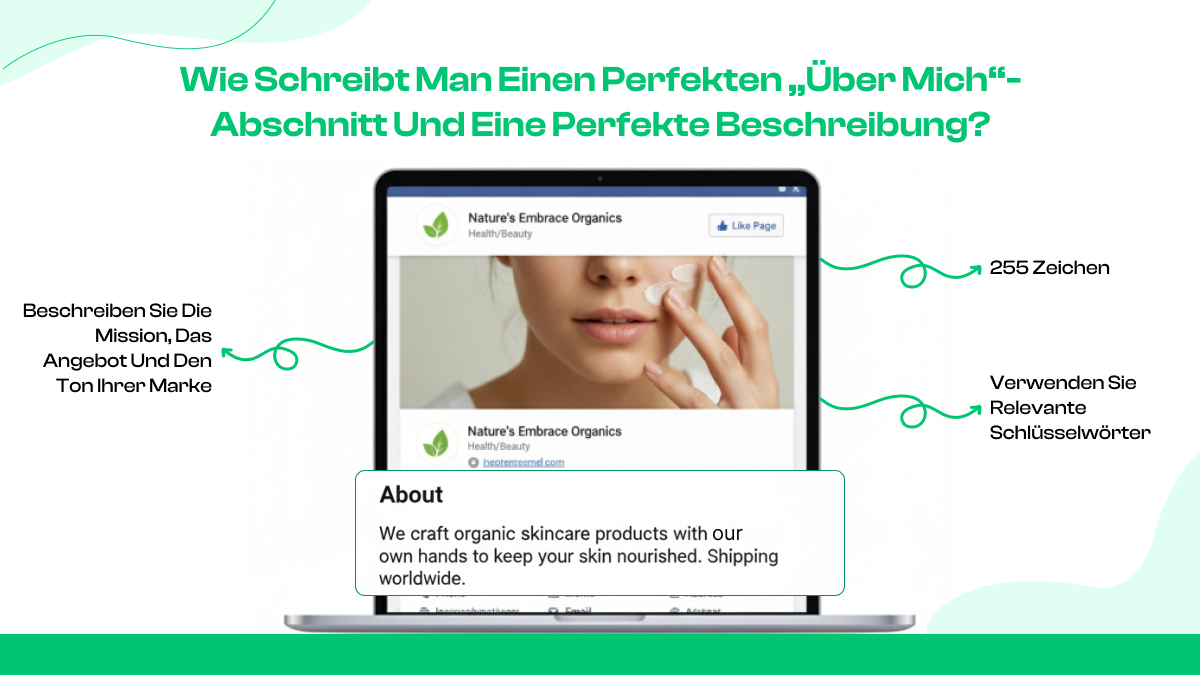
In Ihrem Abschnitt Über uns erhalten Besucher Informationen über Ihre Marke.
- ▶ Halten Sie sie unter 255 Zeichen
- ▶ Integrieren Sie Mission, Angebote und die Tonalität Ihrer Marke
- ▶ Verwenden Sie relevante Schlüsselwörter
Beispiel: „Wir stellen Bio-Hautpflegeprodukte mit unseren eigenen Händen her, um Ihre Haut mit Nährstoffen zu versorgen. Versand weltweit.“
Wie füge ich Seiten-Tabs hinzu und verwalte sie?
Du kannst deine Seite mit Tabs organisieren, die verschiedene Abschnitte wie Startseite, Über uns, Fotos, Bewertungen und Shop anzeigen.
- ▶ Gehen Sie zu Einstellungen → Vorlagen und Tabs
- ▶ Fügen Sie Tabs hinzu, entfernen Sie sie oder ordnen Sie sie entsprechend Ihrem Unternehmen neu an
Beispielsweise kann ein Einzelhandelsgeschäft den Tab Shop aktivieren. Oder wenn Sie ein Dienstanbieter sind, bevorzugen Sie möglicherweise Bewertungen oder Dienstleistungen.
Wie füge ich einen Call-to-Action-Button (CTA) auf deiner Seite hinzu?
CTA-Buttons können Ihre Besucher zum Handeln ermutigen.
- ▶ Klicken Sie auf Ihrer Seite unter dem Titelbild auf „+ Schaltfläche hinzufügen“
- ▶ Wählen Sie eine Aktion aus (Website besuchen, Termin buchen, Nachricht senden usw.)
- ▶ Speichern Sie die Änderungen
Wie richte ich Nachrichten und automatische Antworten ein?
Über die Messenger-Integration können Sie sofort mit Ihren Kunden chatten.
- ▶ Gehen Sie zu „Posteingang“, dann „Automationen“ und „Automation erstellen“
- ▶ Richten Sie Schnellantworten, Abwesenheitsnachrichten, FAQs usw. ein
Auf diese Weise können Sie auch dann reagieren, wenn Sie offline sind. 53% der Menschen bevorzugen es, Unternehmen Nachrichten zu senden, anstatt anzurufen
Mit Business Suite Inbox können Sie die Kommunikation von einer Plattform aus über Facebook und Instagram verwalten.
Wie lade ich Freunde und Kontakte ein, deine Seite mit „Gefällt mir“ zu markieren?
Ihre Seite kann an Dynamik gewinnen, indem Sie ein erstes Publikum aufbauen. Dafür...
- ▶ Klicken Sie auf „…“ → Freunde einladen in der Seitenleiste Ihrer Seite
- ▶ Wählen Sie Freunde aus Ihrem persönlichen Konto aus, um Einladungen zu senden
- ▶ Teilen Sie den Seitenlink in Gruppen, über WhatsApp oder per E-Mail-Newsletter
Versuche, deine Follower zu ermutigen, deine Seite in ihren Posts zu taggen. Es wird dazu beitragen, Ihre organische Reichweite zu erhöhen.
Wie verwalte ich meine Facebook-Geschäftsseite?
Um Ihre Seite effizient zu verwalten, können Sie anderen Personen verschiedene Rollen zuweisen. Gleichzeitig trägt das regelmäßige Posten und Interagieren mit Ihrem Publikum dazu bei, dass Ihre Seite lebendig und professionell aussieht.
Wie weise ich Seitenrollen und -berechtigungen zu?
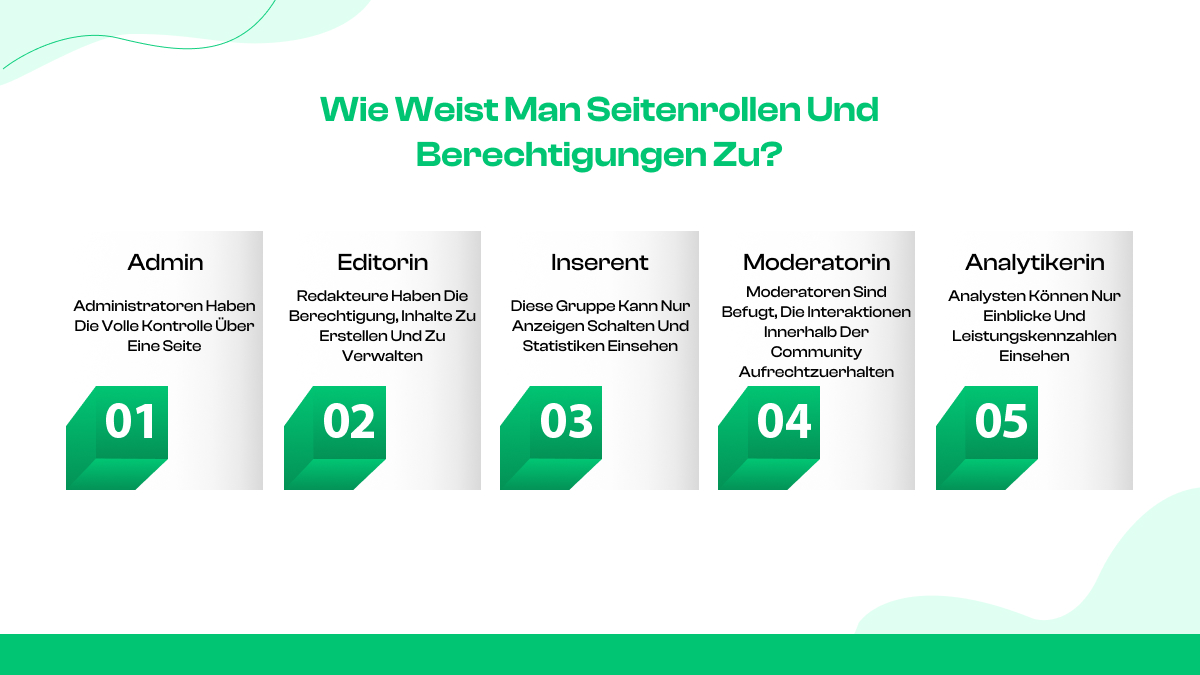
Für eine effiziente Seitenverwaltung können Sie Teammitglieder oder Mitarbeiter hinzufügen.
- ▶ Gehen Sie zu Ihrer Facebook-Seite → klicken Sie auf „Einstellungen“ → „Neues Seiten-Erlebnis“ → „Seitenzugriff“
- ▶ Klicken Sie unter „Personen mit Facebook-Zugriff“ auf „Neu hinzufügen“
- ▶ Geben Sie den Namen oder die E-Mail-Adresse der Person ein und wählen Sie ihre Rolle
- ▶ Klicken Sie auf „Zugriff gewähren“
- ▶ Bestätigen Sie mit Ihrem Passwort
Was sind die verschiedenen Rollen von Facebook-Seiten?
| Administrator | Administratoren haben die vollständige Kontrolle über eine Seite. Sie können Rollen verwalten, Einstellungen bearbeiten und Inhalte veröffentlichen. |
| Editor | Editoren können Beiträge erstellen und verwalten, auf Kommentare antworten und Insights einsehen. |
| Werbetreibender | Diese Rolle kann nur Anzeigen schalten und Insights einsehen. |
| Moderator | Moderatoren verwalten Kommentare, Nachrichten und die Interaktionen der Community. |
| Analyst | Analysten können nur Insights und Leistungsmetriken einsehen. |
Wie entferne ich jemanden?
Gleiches Menü → Klicken Sie auf X neben ihrem Namen → Bestätigen
Wie poste ich Inhalte als deine Seite?
Um als deine Seite statt als dein persönliches Profil zu posten-
- ▶ Wechsle über den Profilschalter oben rechts zu deiner Seite
- ▶ Klicke auf „Beitrag erstellen“
- ▶ Füge Text, Bilder, Videos oder Links hinzu
- ▶ Klicke auf „Posten“, um zu veröffentlichen
Welche Arten von Posts eignen sich am besten für Unternehmensseiten?
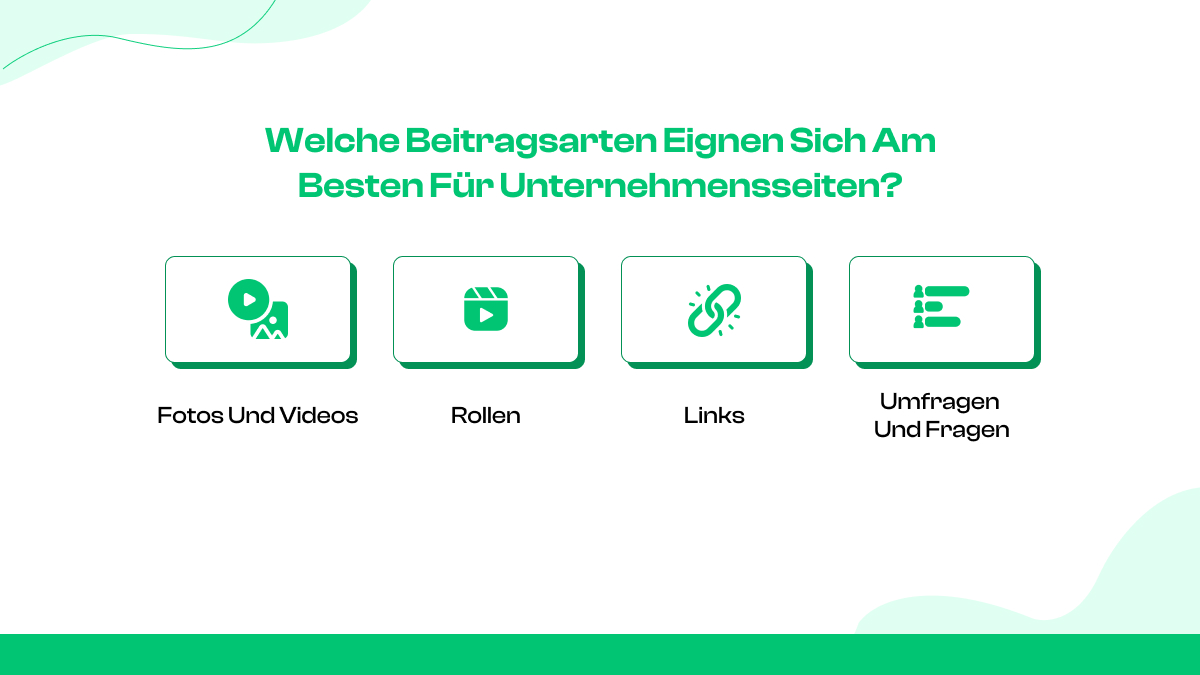
- ▶ Fotos & Videos: Mit solchen Inhalten kannst du deine Produkte, Einblicke hinter die Kulissen oder Kundengeschichten präsentieren.
- ▶ Reels: Da Kurzvideos derzeit am besten performen, kannst du mit Reels deine Interaktionen deutlich steigern.
- ▶ Links: Du kannst Blogartikel, Angebote oder Webseiten auf deiner Seite teilen.
- ▶ Umfragen & Fragen: Damit kannst du dein Publikum zu mehr Interaktion motivieren.
Haben Sie Schwierigkeiten, mit Ihren Beiträgen Aufmerksamkeit zu erregen? Wenn Ihre hochwertigen Inhalte nicht gesehen werden, können Sie Likes für Facebook-Beiträge kaufen.
Facebook Likes kaufen
Wie oft solltest du posten?
Schauen wir uns realistische Posting-Zeitpläne an:
| Wenn du 5 Minuten/Tag hast: |
→ 3x pro Woche posten (Mo, Mi, Fr) → Täglich auf Kommentare reagieren → Nachrichten 2x pro Tag prüfen |
| Wenn du 30 Minuten/Woche hast: | → Erstelle am Sonntag 3 Beiträge im Voraus |
|
→ Plane sie über die Meta Business Suite ein → Benachrichtigungen 3x pro Woche prüfen |
|
| Wenn du schnell wachsen willst: |
→ 1x täglich posten (Mix aus Video, Fotos, Text) → 1x pro Woche live gehen → Auf jeden Kommentar innerhalb von 2 Stunden reagieren |
Wie plane ich Facebook-Posts?
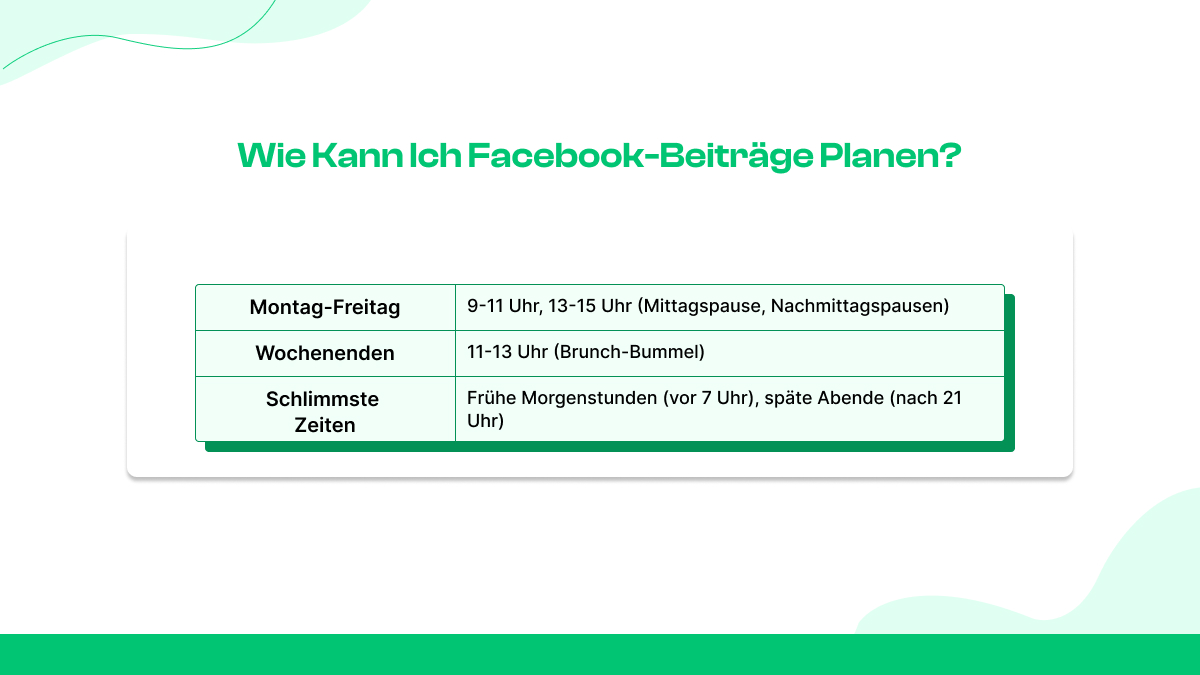
Verwenden Sie die Meta Business Suite, um Ihre Beiträge zu planen und einen regelmäßigen Zeitplan einzuhalten.
- ▶ Gehe zur Meta Business Suite → Planer
- ▶ Klicke auf „Beitrag erstellen“ → Inhalt hinzufügen → „Planen“ auswählen
- ▶ Datum und Uhrzeit wählen → Speichern
Dies erleichtert es Ihnen, den Inhalt einer ganzen Woche in einer Sitzung zu planen.
Beste Zeiten, um auf Facebook-Geschäftsseiten zu posten
| Mo–Fr | 9–11 Uhr, 13–15 Uhr (Lunch-Scroll, Nachmittagspausen) |
| Wochenenden | 11–13 Uhr (Brunch-Browsing) |
| Schlechteste Zeiten | Früher Morgen (vor 7 Uhr), späte Nacht (nach 21 Uhr) |
Wie verwalte ich Kommentare und Nachrichten effektiv?
- ▶ Alle Nachrichten und Kommentare über den Meta-Posteingang anzeigen und beantworten
- ▶ Automatische Antworten für FAQs, Begrüßungsnachrichten und Aktualisierungen der Reaktionszeit verwenden
- ▶ Ungelesene oder dringende Nachrichten mit Filtern priorisieren
- ▶ Immer höflich antworten
- ▶ Innerhalb von 24 Stunden antworten, um deine Reaktionsrate zu verbessern
Meta Business Suite Der Tab „Einblicke“ hilft dir herauszufinden, welche Beiträge das meiste Engagement erzielen. Verwende die Daten, um deine Inhaltsstrategie und die Häufigkeit deiner Beiträge anzupassen.
Wie können Sie Ihre Facebook-Geschäftsseite bewerben und erweitern?
Nachdem Sie Ihre Seite erstellt haben, besteht die eigentliche Herausforderung darin, eine Zielgruppenbasis aufzubauen und sie zu binden.
Wie bekomme ich mehr Likes und Follower auf Ihrer Facebook-Geschäftsseite?
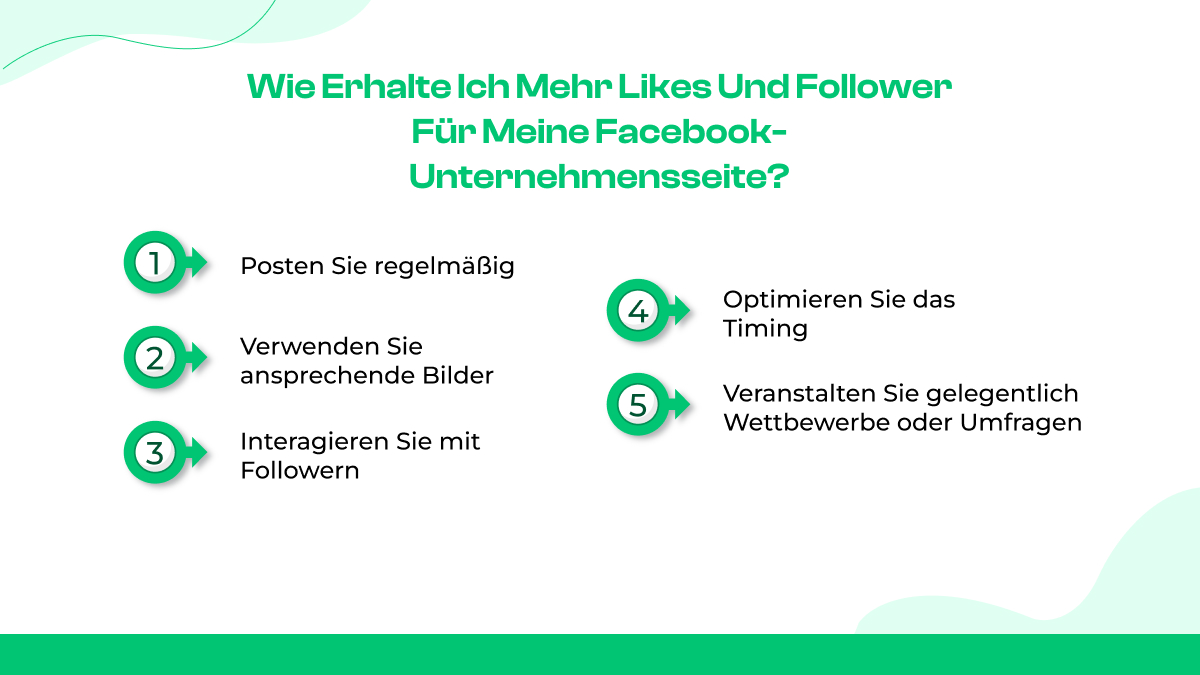
- ▶ Regelmäßig posten: Teile 3–5 Mal pro Woche neue Inhalte
- ▶ Visuell ansprechende Inhalte nutzen: Fotos, Reels und Videos sorgen für mehr Interaktionen
- ▶ Mit Followern interagieren: Reagiere schnell auf Nachrichten und Kommentare, um die Bindung zu stärken
- ▶ Optimales Timing finden: Finde heraus, wann deine Zielgruppe am aktivsten ist, und poste zu diesen Zeiten
- ▶ Gelegentliche Gewinnspiele oder Umfragen durchführen: Das steigert Interaktionen und motiviert die Community zur Teilnahme
Wenn Sie bei Null anfangen und erste soziale Beweise aufbauen möchten, können Sie Facebook-Follower kaufen, um diese Grundlage zu schaffen.
Facebook Follower kaufenWie verwende ich Facebook-Anzeigen, um für Ihre Seite zu werben?
Bezahlte Werbung hilft deiner Seite, mehr Menschen als deine aktuellen Follower zu erreichen.
Wie booste ich einen Beitrag im Vergleich zur Erstellung einer Werbekampagne?
Unter einem bereits veröffentlichten Beitrag findest du eine „Boost Post“ -Option. Klicke darauf und wähle deine Zielgruppe, dein Budget und deine Dauer aus. Ihre Sichtbarkeit wird durch ein solches Boosting erheblich erhöht.
Gehen Sie in der Zwischenzeit zum Meta Ads Manager, um eine Werbekampagne zu erstellen. Setze dir Ziele wie „Gefällt mir“ -Angaben oder Webseitenbesuche, ziele auf bestimmte demografische Merkmale ab und verfolge Leistungskennzahlen.
Erwägen Sie, Ihre Top-Beiträge zu verbessern. Sie können Facebook-Reaktionen kaufen.
Facebook Reaktionen KaufenWie teile ich deinen Seitenlink auf anderen Plattformen?
Durch Cross-Promotion können Personen aus anderen Bereichen deine Facebook-Seite entdecken.
- ▶ Füge deinen Facebook-Link in deinen anderen Profilen hinzu
- ▶ Du kannst den Link auch in deiner E-Mail-Signatur oder im Footer deines Newsletters einbinden
- ▶ Bette deine Seite mit dem Facebook Page Plugin in den Kontakt- oder Footer-Bereich deiner Webseite ein
Wie trete ich Facebook-Gruppen bei oder erstelle sie, die sich auf Ihre Geschäftsnische beziehen?
Eine großartige Möglichkeit, Ihr Publikum organisch zu erreichen, sind Facebook-Gruppen.
- ▶ Trete speziellen Gruppen bei: Werde Teil von Communitys, die zu deinem Produkt oder deiner Dienstleistung passen. Beantworte Fragen, teile hilfreiche Infos und verlinke deine Seite nur, wenn es sinnvoll ist.
- ▶ Erstelle deine eigene Gruppe: Baue eine Community für deine Follower oder Kunden auf. Nutze deine Unternehmensseite als Admin, um Vertrauen und Autorität aufzubauen.
Wie arbeite ich mit Influencern und Partnern auf Facebook zusammen?
Eine Partnerschaft mit anderen YouTubern oder Marken kann zu deiner Sichtbarkeit beitragen.
Suchen Sie nach Mikro-Influencern mit 1.000 bis 50.000 Followern, die ein ähnliches Publikum wie Sie haben. Du kannst mit ihnen zusammenarbeiten. Du kannst Facebook Collab-Beiträge auch verwenden, um Beiträge zusammen mit anderen Seiten zu verfassen.
Das Anbieten von Werbegeschenken oder gemeinsamen Branding-Kampagnen mit ähnlichen oder sich ergänzenden Marken kann ebenfalls dazu beitragen, neue Zielgruppen zu erreichen.
Verfolgen Sie die Ergebnisse mithilfe von Meta Business Suite-Erkenntnissen oder eindeutigen Tracking-Links.
Wie analysiere und verbessere ich die Seitenleistung?
Meta bietet integrierte Tools wie Facebook Insights und Meta Business Suite Analytics.
Wie verwende ich Facebook Insights oder Meta Business Suite Analytics?
Mit Facebook Insights und Meta Business Suite können Sie sich einen Überblick über die Leistung Ihrer Seite verschaffen.
Um auf Analysen zuzugreifen, rufen Sie zunächst Ihre Facebook-Seite auf. Klicken Sie dort im linken Menü auf „Insights“. Oder öffnen Sie die Meta Business Suite und wählen Sie auf der Registerkarte „Analysieren“ die Option „Insights“ aus.
Dort findest du die Leistungsdaten für deine Posts, Stories, Anzeigen und Follower.
Was sind die wichtigsten Facebook-Metriken, die es zu verfolgen gilt?
- ▶ Reichweite: Zeigt an, wie viele Personen deine Inhalte gesehen haben
- ▶ Engagement: Anzahl der Likes, Kommentare, Shares und Klicks auf deine Beiträge
- ▶ Engagement-Rate: Prozentsatz der Personen, die nach dem Sehen mit deinen Inhalten interagiert haben
- ▶ Seiten-Likes & Follower: Zeigen dein Wachstum über einen bestimmten Zeitraum
- ▶ Beitragsleistung: Daten darüber, welche Beitragsarten am meisten Interaktionen erhalten
- ▶ Demografie: Finde heraus, wie alt deine Zielgruppe ist, welches Geschlecht sie hat und wo sie lebt – damit du deine Strategie entsprechend anpassen kannst
Nachdem Sie diese Erkenntnisse erhalten haben, verfeinern Sie Ihren Ansatz entsprechend. Veröffentlichen Sie mehr von dem, was Ihr Publikum bevorzugt.
Wie überprüfe ich Engagement-Rate, Reichweite und Follower-Wachstum?
Gehen Sie zu Meta Business Suite → Insights → Content- oder Audience-Tabs.
- ▶ Engagement-Rate: Sie zeigt, wie ansprechend deine Inhalte im Verhältnis zur Reichweite sind. Für eine gesunde Performance ist es ideal, eine Engagement-Rate von 2–5% zu halten.
- ▶ Reichweite: Sie zeigt an, wie viele einzelne Nutzer deine Beiträge gesehen haben. Vergleiche organische und bezahlte Reichweite, um die Wirksamkeit deiner Promotionen zu bewerten.
- ▶ Follower-Wachstum: Damit verfolgst du, wie sich deine Followerzahl im Laufe der Zeit entwickelt. Finde heraus, ob bestimmte Kampagnen oder Beiträge zu deutlichen Anstiegen geführt haben.
Unter 2 % Engagement? Um diese Kennzahlen zu verbessern, während Sie Ihre Content-Strategie verfeinern, können Sie vorübergehend Facebook-Aufrufe kaufen.
Facebook Views kaufenWie verwende ich A/B-Tests für Facebook-Posts?
A/B-Tests helfen dir dabei, zwei Versionen eines Beitrags zu vergleichen. Auf diese Weise können Sie herausfinden, welche besser abschneidet.
- ▶ Gehe zur Meta Business Suite → Experiments → A/B-Test
- ▶ Wähle zwei Varianten eines Beitrags aus (unterschiedliches Bild, anderer Text oder eine andere Posting-Zeit)
- ▶ Facebook spielt beide Versionen an zwei getrennte Zielgruppen aus
Überprüfen Sie die Leistung nach ein paar Tagen. Auf diese Weise können Sie herausfinden, welche Version zu einem besseren Engagement oder einer besseren Reichweite führt.
Testen Sie außerdem jeweils eine Variable. Ändern Sie beispielsweise nur das Bild oder die Bildunterschrift. Es wird Ihnen helfen, klare Ergebnisse zu erzielen.
Wie passen Sie Ihre Inhaltsstrategie auf der Grundlage von Analysen an?
Gestalten Sie Ihre Strategie auf der Grundlage der Analysen.
- ▶ Mehr von dem zu posten, was funktioniert: Wenn Videos oder Karussells mehr Interaktionen bringen, setze verstärkt auf diese Formate.
- ▶ Post-Zeiten zu optimieren: Veröffentliche Inhalte zu den Zeiten, in denen dein Publikum am aktivsten reagiert.
- ▶ Schwache Inhalte zu überarbeiten: Wenn ein Beitrag nicht wie erwartet performt, kannst du Bild, Text oder Call-to-Action anpassen.
- ▶ Die richtige Zielgruppe anzusprechen: Wenn eine bestimmte Zielgruppe dominiert, passe Bildsprache, Textstil und Inhalt daran an.
- ▶ Überprüfe deine Analysen mindestens einmal pro Woche, damit du Trends früh erkennst und deine Strategie entsprechend anpassen kannst.
Bewährte Methoden für Facebook-Unternehmensseiten
Im Folgenden finden Sie einige bewährte Methoden, mit denen Sie sicherstellen können, dass Ihre Seite konform und wachstumsorientiert ist.
Was sind die neuen Funktionen der Facebook-Seite?
- ▶ Professional-Mode-Integration: Seiten bieten nun Analyse- und Monetarisierungstools, ähnlich wie Creator-Profile. Damit erhalten kleine Unternehmen tiefere Einblicke in das Verhalten ihrer Zielgruppe.
- ▶ Verbesserte Messaging-Automatisierung: Nutzer können jetzt KI-gestützte automatische Antworten und FAQ-Vorlagen über den Meta Business Suite Posteingang verwenden. Das verbessert die Reaktionszeit erheblich.
- ▶ Optimierte Reels- und Video-Metriken: Kurzvideos sind die beliebtesten Inhalte. Du kannst jetzt Wiedergabezeit, Zuschauerbindung und Follower-Gewinn direkt in den Insights verfolgen.
- ▶ Vereinfachte Werbeanzeigen-Erstellung: Das Advantage+-System automatisiert Zielgruppen-Targeting und Platzierungsoptimierung, sodass du schneller passende Kundinnen und Kunden erreichst.
Wie kann ich die Seiten- und Anzeigenrichtlinien von Facebook einhalten?
Facebook aktualisiert seine Richtlinien regelmäßig, um Transparenz und Vertrauen zu wahren.
- ▶ Vermeide irreführende Inhalte oder übertriebene Behauptungen – besonders in Anzeigen
- ▶ Kennzeichne bezahlte Kooperationen klar und transparent
- ▶ Nutze lizenzierte Musik und Medien in Videos und Reels
- ▶ Prüfe die Werberichtlinien für eingeschränkte Branchen wie Gesundheit, Finanzen oder politische Themen
Organische Beiträge mit bezahlten Werbeaktionen abwägen
Organischer Community-Aufbau mit gezielter bezahlter Reichweite kann Wunder für dich bewirken.
- ▶ Organische Inhalte: Beiträge aus dem Arbeitsalltag, Kundengeschichten oder hilfreiche Tipps sorgen dafür, dass deine Community aktiv bleibt.
- ▶ Bezahlte Werbung: Durch das Bewerben deiner besten Beiträge oder das Schalten von Anzeigen erreichst du schneller neue Zielgruppen.
Verwenden Sie die 70/30-Regel. Veröffentlichen Sie zu 70% organische Inhalte, um Geschichten zu erzählen und das Publikum anzusprechen, und machen Sie 30% bezahlte Werbeaktionen, um Ihre erfolgreichsten Inhalte zu verstärken.
Nutze Socialplug, um mehr auf Facebook zu wachsen!
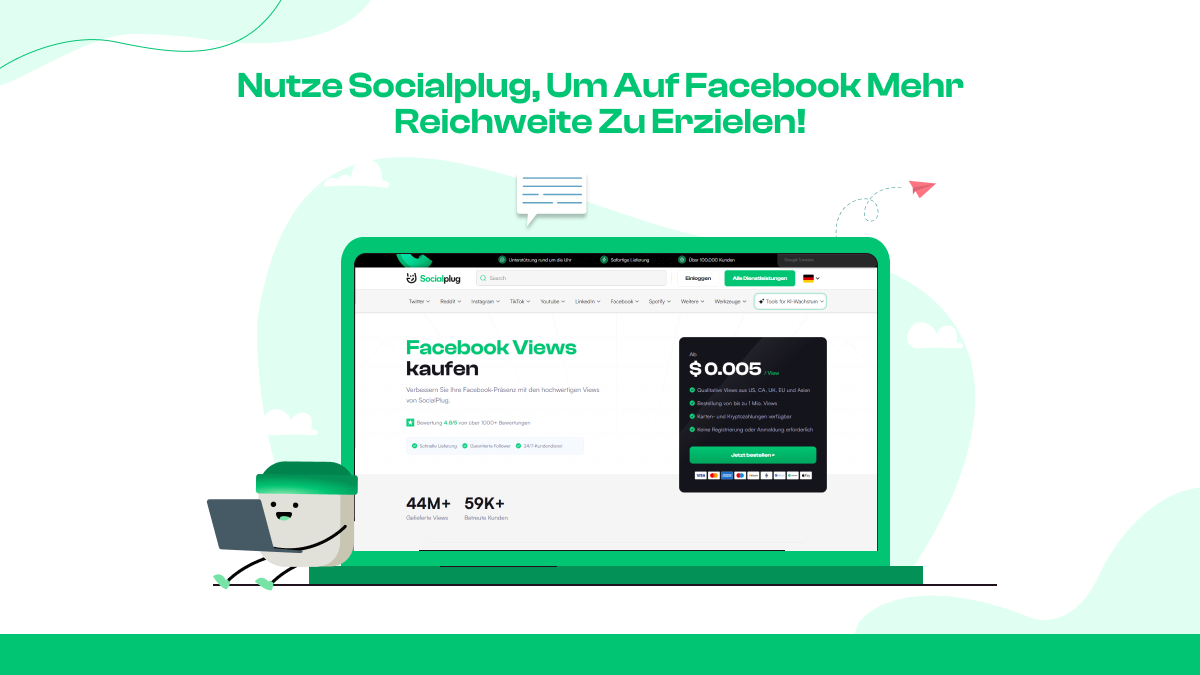
Sie haben Ihre Facebook-Unternehmensseite eingerichtet. Sie sieht gut aus, läuft einwandfrei und Sie wissen, wie Sie posten und verfolgen, was funktioniert. Das ist der solide Anfang, den die meisten Leute überspringen.
Aber jetzt kommt der entscheidende Teil: echte Zugkraft zu bekommen.
Eine neue Seite ohne Follower fühlt sich an wie ein leeres Restaurant zum Abendessen. Die Leute zögern hineinzukommen.
Socialplug hilft dir dabei, das zu beheben. Du kannst echtes Engagement kaufen: Likes, Follower und Kommentare, nur damit deine Seite vom ersten Tag an aktiv und vertrauenswürdig aussieht. Es geht darum, die Dynamik anzukurbeln, damit sich Ihr echtes Publikum sicher fühlt, mitzumachen.
Erstelle deine Seite richtig. Poste oft. Sprich mit deinen Followern.
Dann nutzen Sie Socialplug, um Ihrem Wachstum einen intelligenten Schub zu geben. Ihr nächster viraler Beitrag ist nicht mehr weit entfernt.
Häufig gestellte Fragen
Kann ich mein Instagram mit meiner Facebook-Seite verknüpfen?
Ist eine Facebook-Unternehmensseite kostenlos?
Kann ich mehrere Facebook-Unternehmensseiten haben?
Wie verifiziere ich deine Facebook-Unternehmensseite?
Wie füge ich zwei Facebook-Seiten zusammen?
Warum kann ich keine Facebook-Seite erstellen?

Tasnim ist ein Content- und Digitalvermarkter, der in Dhaka, Bangladesch, geboren wurde. Seit über dreizehn Jahren arbeitet Tasnim als Freelancer für mehrere Social-Media-Marketingunternehmen. Er hat Fähigkeiten in den Bereichen Copywriting, Content Marketing, SEO und Social Media Marketing erworben. Er ist eines der Gründungsmitglieder von SEOSkit, einem sehr aufregenden Suchmaschinenmarketing-Startup. In seiner Freizeit reist er gerne, liest und unternimmt fehlgeschlagene Musikversuche.

0 Comments
Great tips! I never realized how much engagement impacts growth more than just posting frequently. I've been focusing only on content, but now I see how interacting with my audience can make a difference. Time to step up my strategy!
Super helpful article! I always thought Facebook Groups were just for discussions and never really considered them as a tool for growing followers. The idea of actively engaging and sharing valuable content in relevant groups makes so much sense. I'll definitely start participating more and see how it impacts my page. Thanks for the great advice!